文
Text / MText 多选
支持同时选择多个单行或多行文字,并将正常排版的零散 Text 智能组合成完整段落,减少断句误译。
在 AutoCAD 中选择中文 Text 或 MText,连接远程大模型完成整段翻译,并自动生成排版清晰的中英对照 MText。
支持多选与段落组合 · 微信登录 · 模型选择 · 额度与任务记录
All dimensions shall be verified on site.
从图元选择、远程翻译到结果回写,都留在熟悉的 AutoCAD 操作环境中。
支持同时选择多个单行或多行文字,并将正常排版的零散 Text 智能组合成完整段落,减少断句误译。
使用服务端默认模型,或根据速度、质量与额度倍率选择其他模型;高倍率模型切换前主动提醒。
翻译完成后生成中英对照 MText,返回 AutoCAD 并由用户指定插入位置,不再手工搬运文本。
面板显示当前图纸、模型、字符数和翻译进度,任务完成或失败都有清晰反馈。
微信扫码登录,随时查询剩余额度;需要时可在面板内选择套餐并通过微信支付充值。
查看已处理文件、字符量、所用模型和任务结果,便于回顾图纸翻译记录。
安装完成后,日常翻译无需离开 AutoCAD。
双击主程序,通过微信完成登录,确认面板已显示 UID 与可用额度。
在 AutoCAD 命令行运行 FFF,框选一个或多个 Text、MText 图元并确认。
通常数秒即可完成。处理期间尽量不要操作当前 CAD,面板会持续显示进度。
系统返回中英对照 MText,在图纸中指定插入位置即可。
点击查看动画演示。
运行 FFF → 选择 Text / MText → 等待大模型 → 中英对照 MText 返回图纸
保持安装包目录结构完整,运行“安装.bat”;如被系统拦截,可右键选择“以管理员身份运行”。
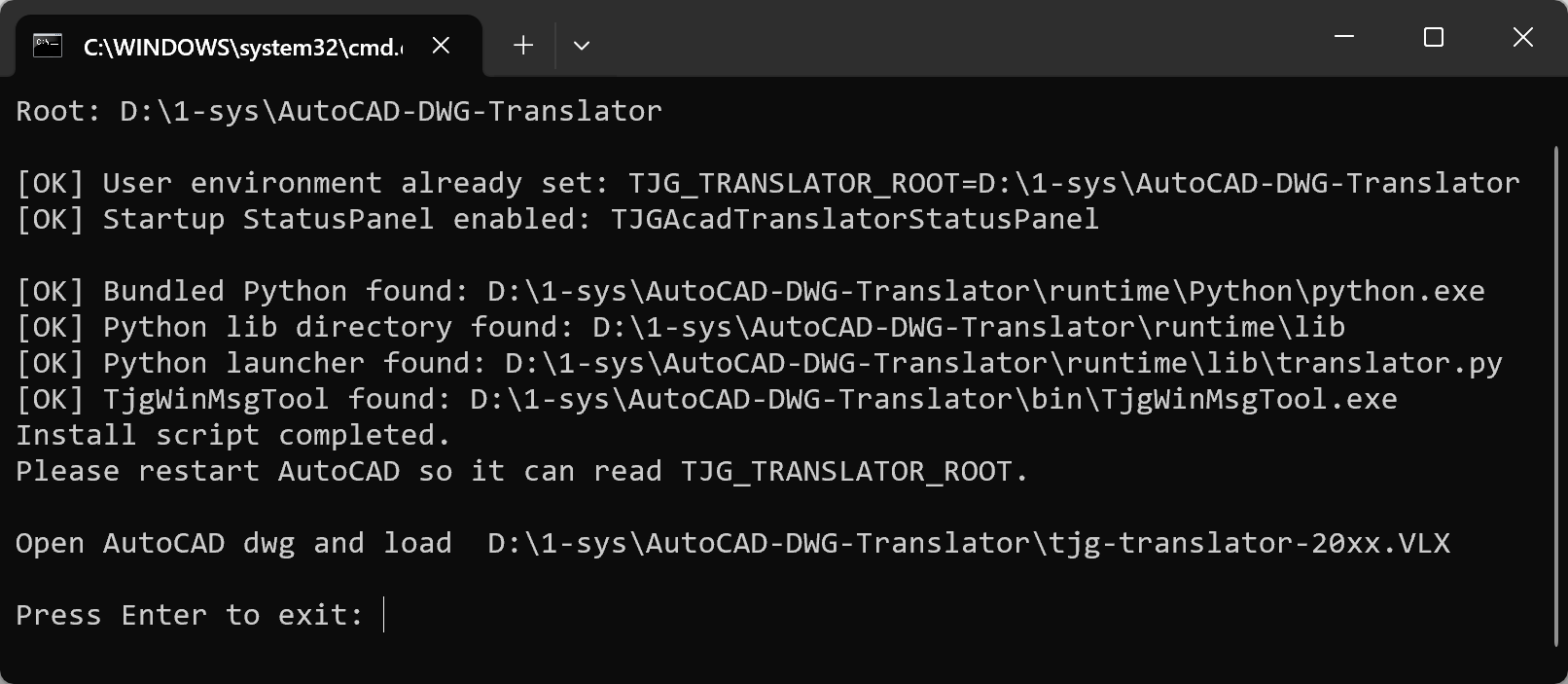
关闭全部 AutoCAD 窗口后重新启动,使安装路径和插件配置生效。如果看到提示是否 加载 tjg-translator-20XX.vlx ,请选择: 加载。
双击 EXE,点击“微信登录”并扫码。登录后可查询额度、选择模型或充值。

当前版本按面板提示使用 FFFFFF 命令开始翻译。(注,其他命令名 还有 FFFF/FFFFF/FFFFFF,3~6个F都可以)
少一次复制粘贴,多一点专注于图纸本身。
获取版本更新、使用技巧与问题反馈。
微信扫一扫,关注公众号或查留言